ACADEturbo 用户操作手册
本手册将引导您完成从注册账户到提交计算任务的全部流程。
1. 注册账户
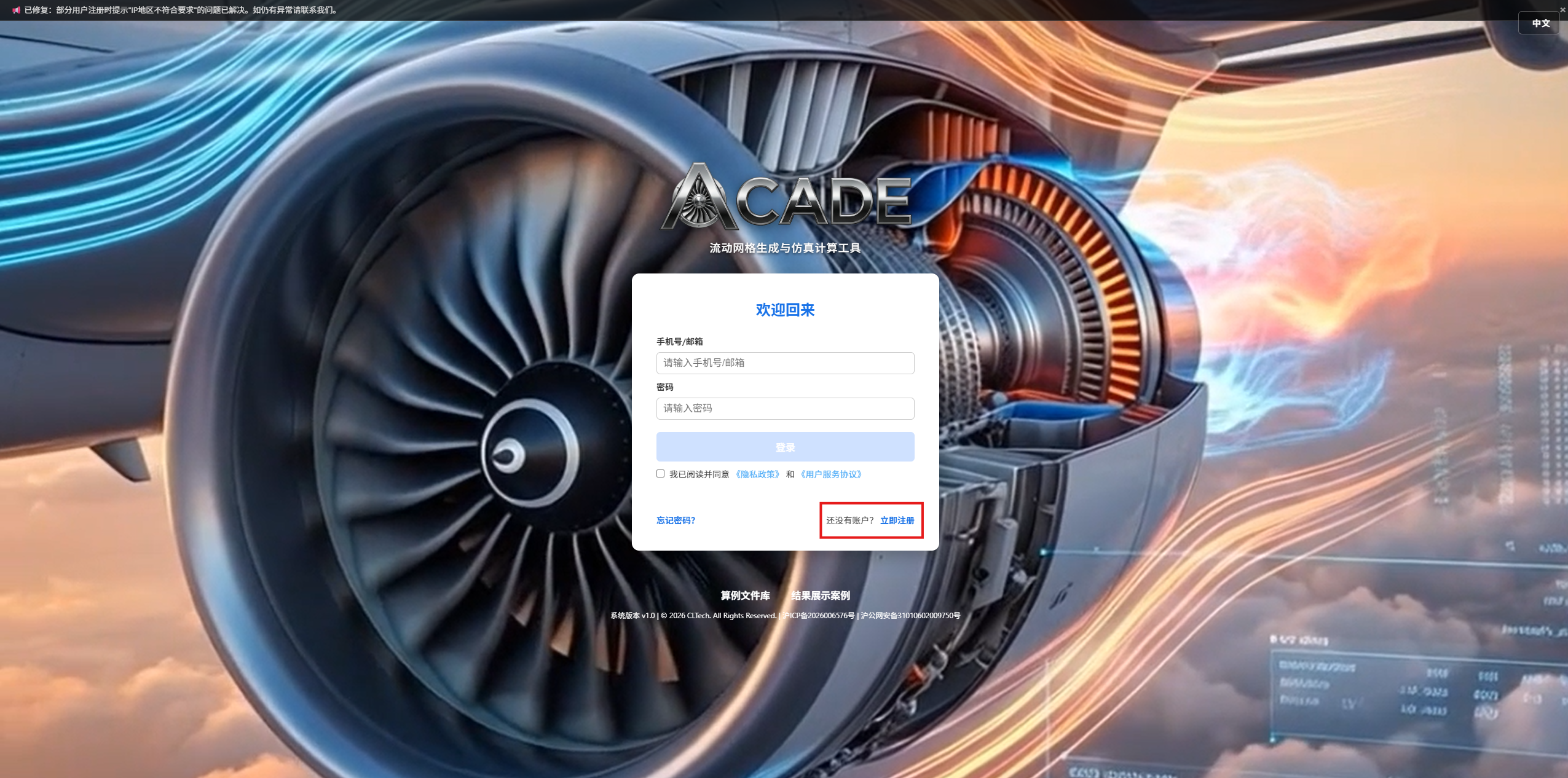
访问 https://www.acadeturbo.com/accounts/login/,点击页面底部的 "立即注册" 链接进入注册页面。
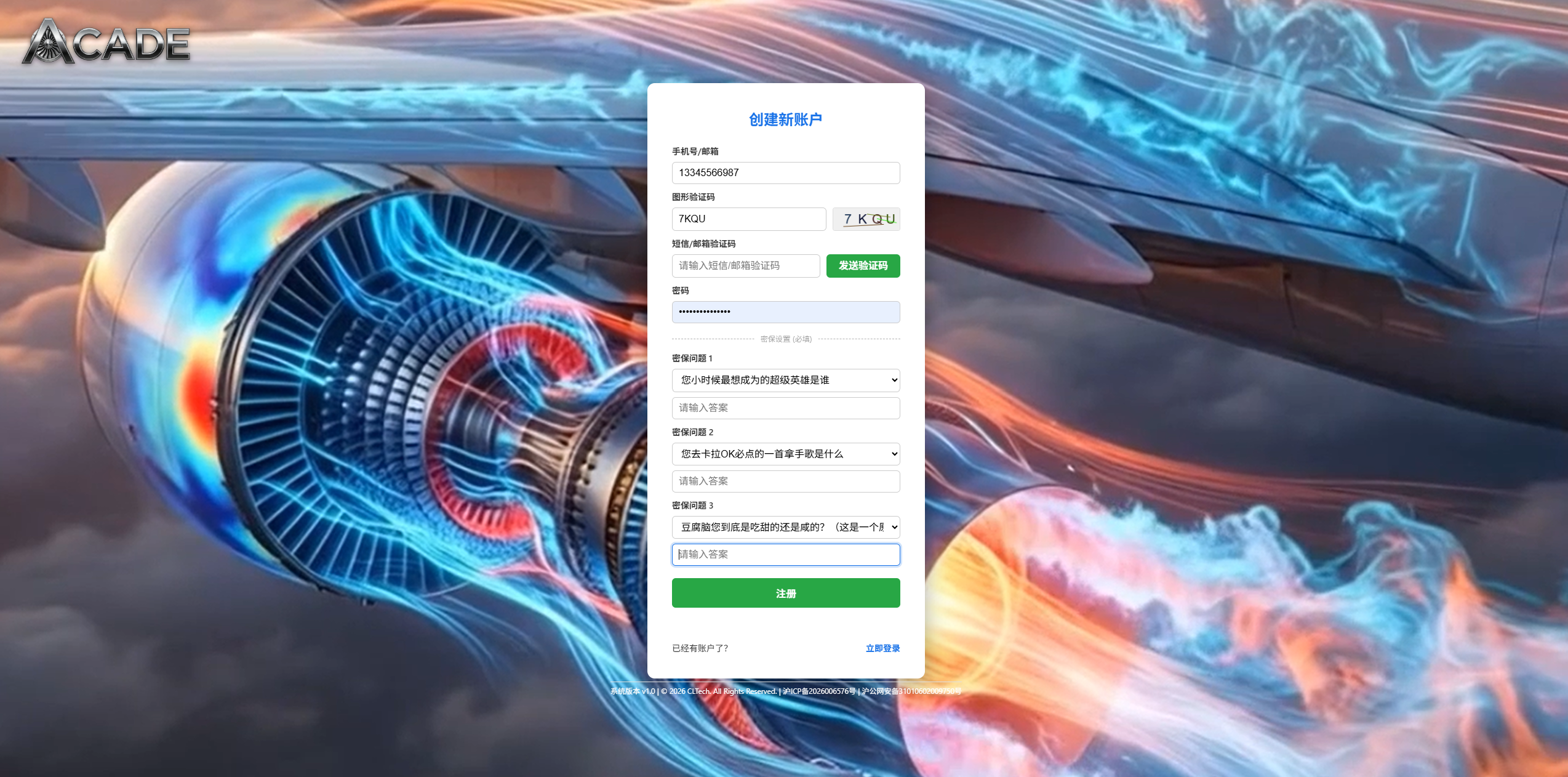
在注册页面中,您需要填写以下信息:
| 字段 | 说明 |
|---|---|
| 手机号/邮箱 | 中国大陆手机号(11位)或国际邮箱(支持 Gmail、Outlook、Hotmail、Yahoo) |
| 密码 | 设置您的登录密码 |
| 图形验证码 | 输入右侧显示的验证码(点击可刷新) |
| 短信/邮箱验证码 | 点击"发送验证码"后,在手机或邮箱中获取6位验证码并填入 |
| 密保问题 1~3 | 从预设问题中选择或自定义问题,并填写对应答案(用于找回密码) |
注册限制
- 使用手机号时,仅支持中国大陆 IP 地址注册;海外地区需使用邮箱注册
- 同一 IP 地址最多注册 3 个账户
- 需勾选"我已阅读并同意《隐私政策》和《用户服务协议》"后方可提交
填写完成后点击 "注册" 按钮,注册成功后将自动跳转至登录页面。
2. 登录系统
在登录页面输入您的手机号/邮箱和密码,勾选协议同意框,点击 "登录" 按钮。
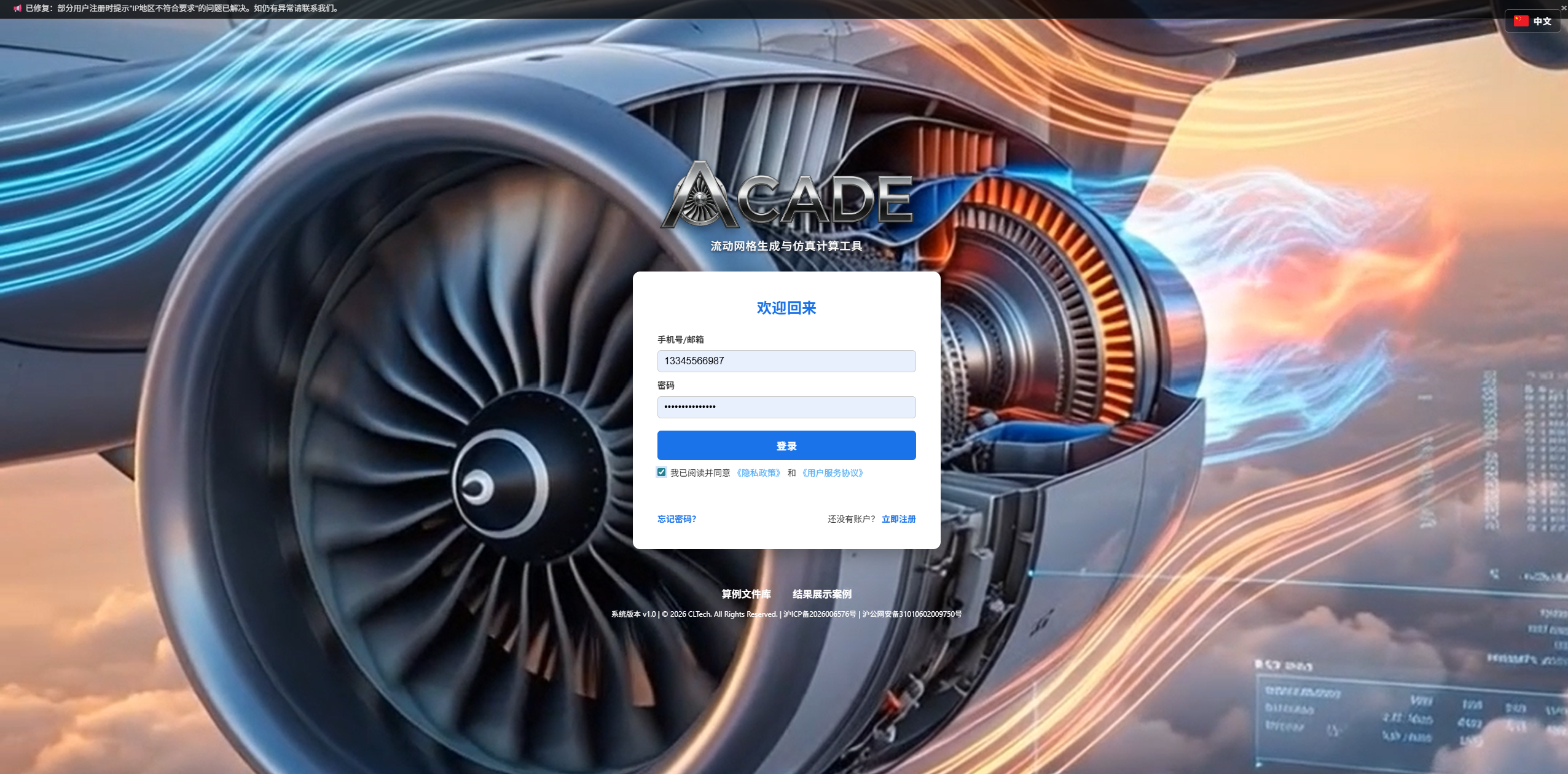
登录成功后将自动跳转至 任务中心 主界面。
3. 找回密码
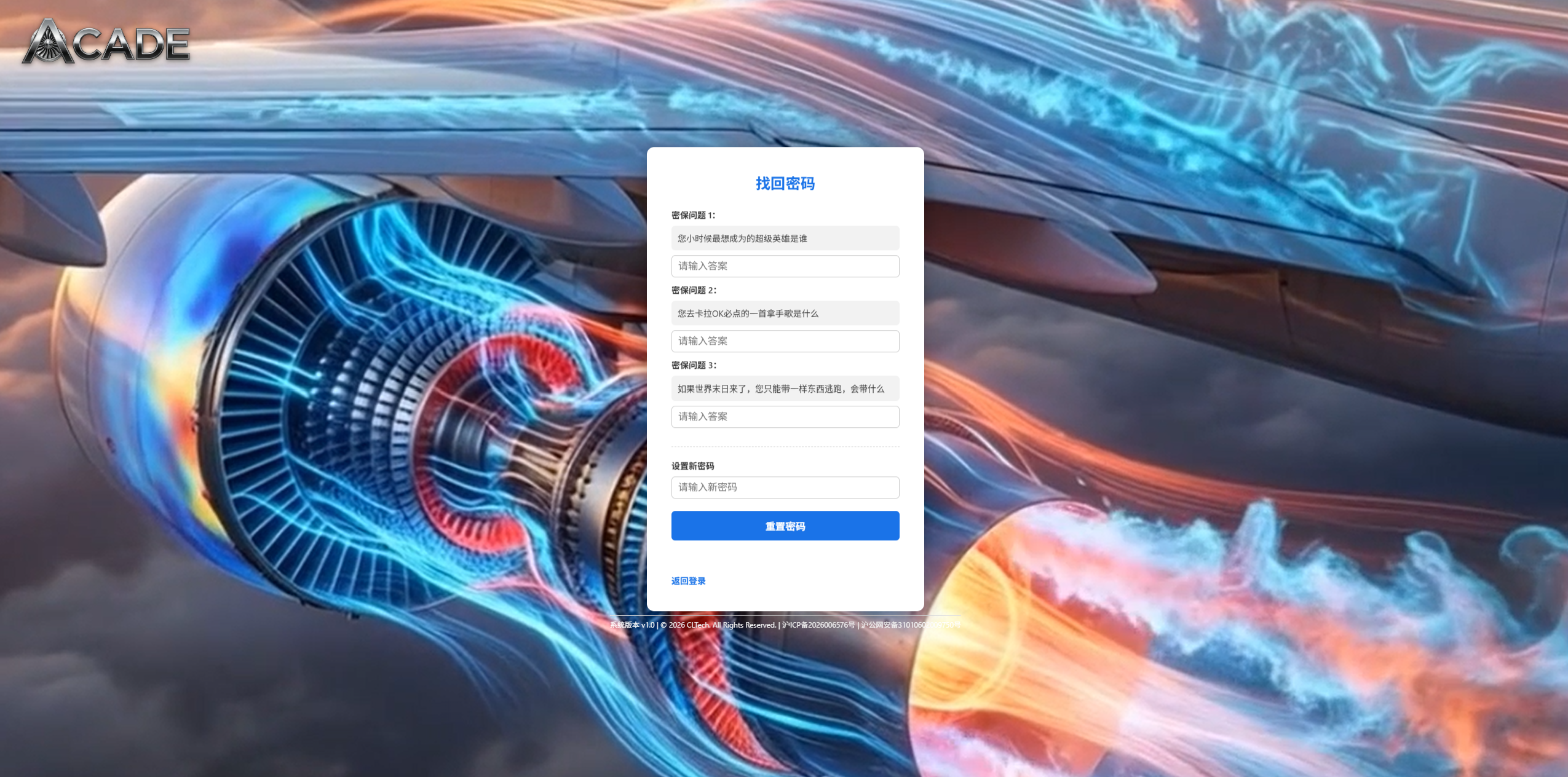
如果忘记密码,点击登录页面的 "忘记密码?" 链接。
步骤一: 输入注册时使用的手机号/邮箱,点击"下一步"。
步骤二: 系统会显示您注册时设置的 3 个密保问题,逐一输入对应答案,并设置新密码后提交。
4. 任务中心主界面
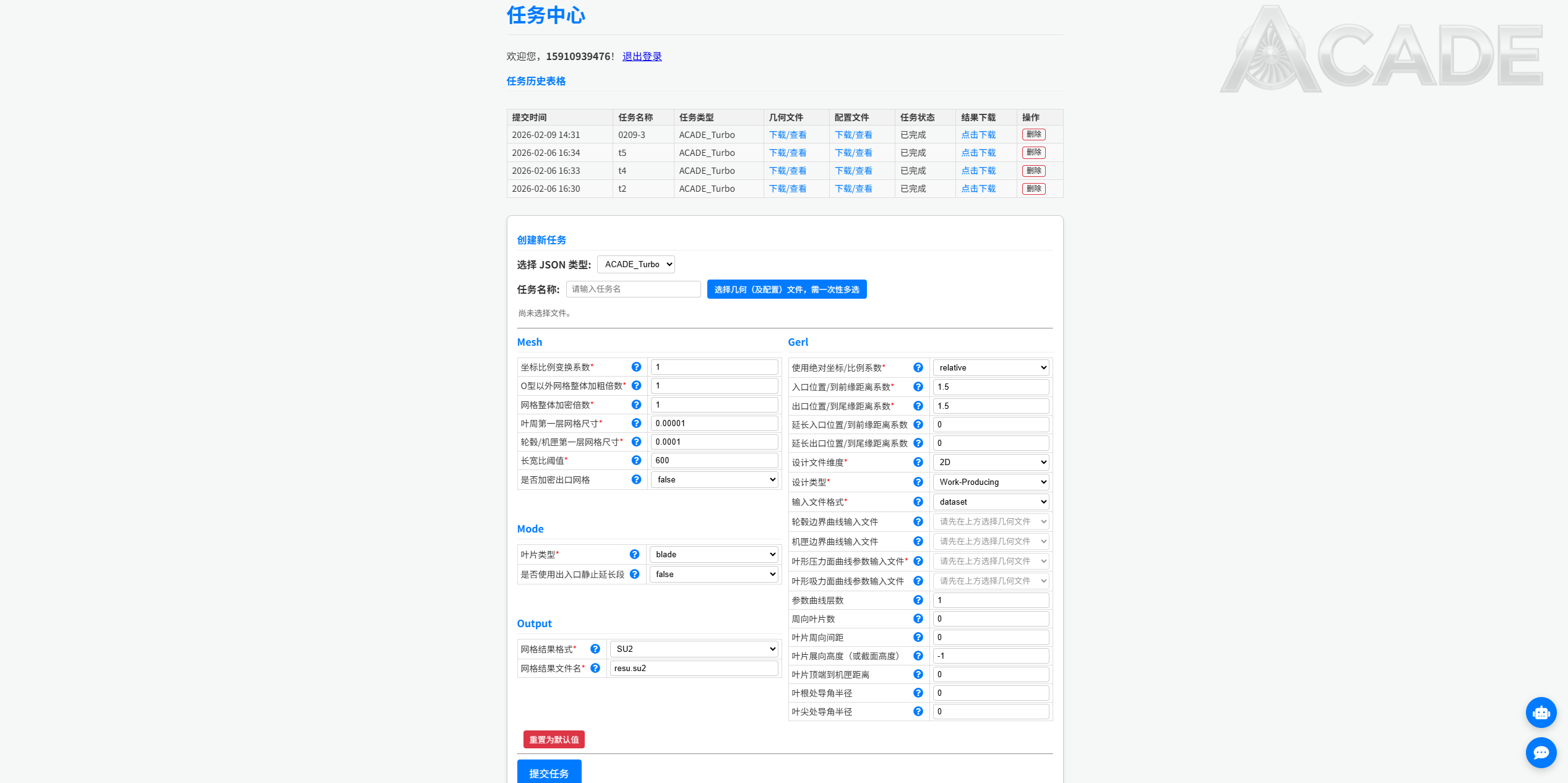
登录后进入任务中心主界面,页面从上到下依次为:
- 用户信息栏 — 显示当前登录的账户名和退出登录按钮
- 任务历史表格 — 展示已提交的所有任务及其状态
- 创建新任务区域 — 用于配置和提交新的计算任务
- 辅助工具 — 右下角的 AI 助手和意见反馈按钮
4.1 任务历史表格
表格各列含义如下:
| 列名 | 说明 |
|---|---|
| 提交时间 | 任务提交的日期和时间 |
| 任务名称 | 您为任务设置的自定义名称 |
| 任务类型 | ACADE_Turbo / ACADE / SU2 |
| 几何文件 | 上传的几何文件(可点击下载) |
| 配置文件 | 自动生成的 JSON 配置(可点击下载) |
| 任务状态 | 待处理 → 处理中 → 已完成/失败 |
| 结果下载 | 任务完成后可点击下载结果文件 |
| 操作 | 取消(仅待处理状态)/ 删除 |
表格每 45 秒自动刷新一次任务状态。
5. 创建新任务
5.1 选择任务类型
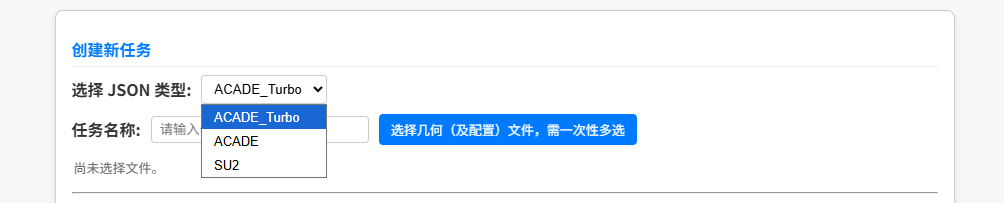
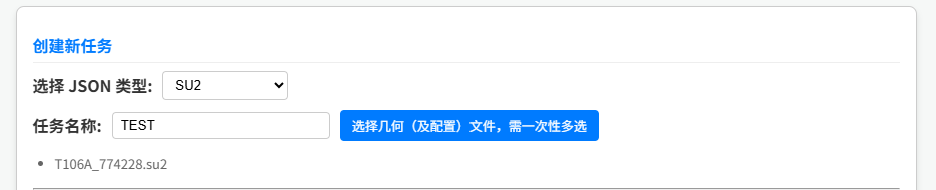
在"创建新任务"区域,首先从下拉菜单选择任务类型:
| 类型 | 说明 | 状态 |
|---|---|---|
| ACADE_Turbo | 涡轮机械结构化网格生成 | ✅ 已开放 |
| ACADE | 飞行器外流场带边界层网格自适应 | ⚠️ 暂未开放 |
| SU2 | CFD 仿真计算 | ✅ 已开放 |
5.2 输入任务名称
在"任务名称"输入框中为本次任务取一个名称,便于在历史表格中识别。
5.3 选择文件
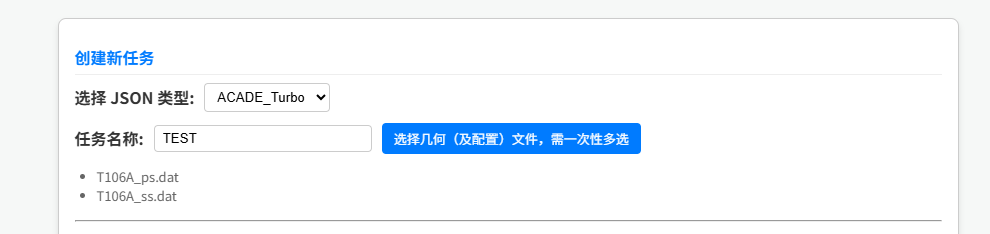
点击 "选择几何(及配置)文件,需一次性多选" 按钮,在弹出的文件选择器中一次性选中所有需要的文件。
文件格式要求
不同任务类型允许的文件格式不同:
- ACADE_Turbo:
.dat,.csv,.curve,.geomTurbo - SU2:
.su2,.dat,.csv
如果选择了不允许的文件格式,系统会弹出提示并清空选择。
选择成功后,文件列表将显示在按钮下方:
6. ACADE_Turbo 参数配置
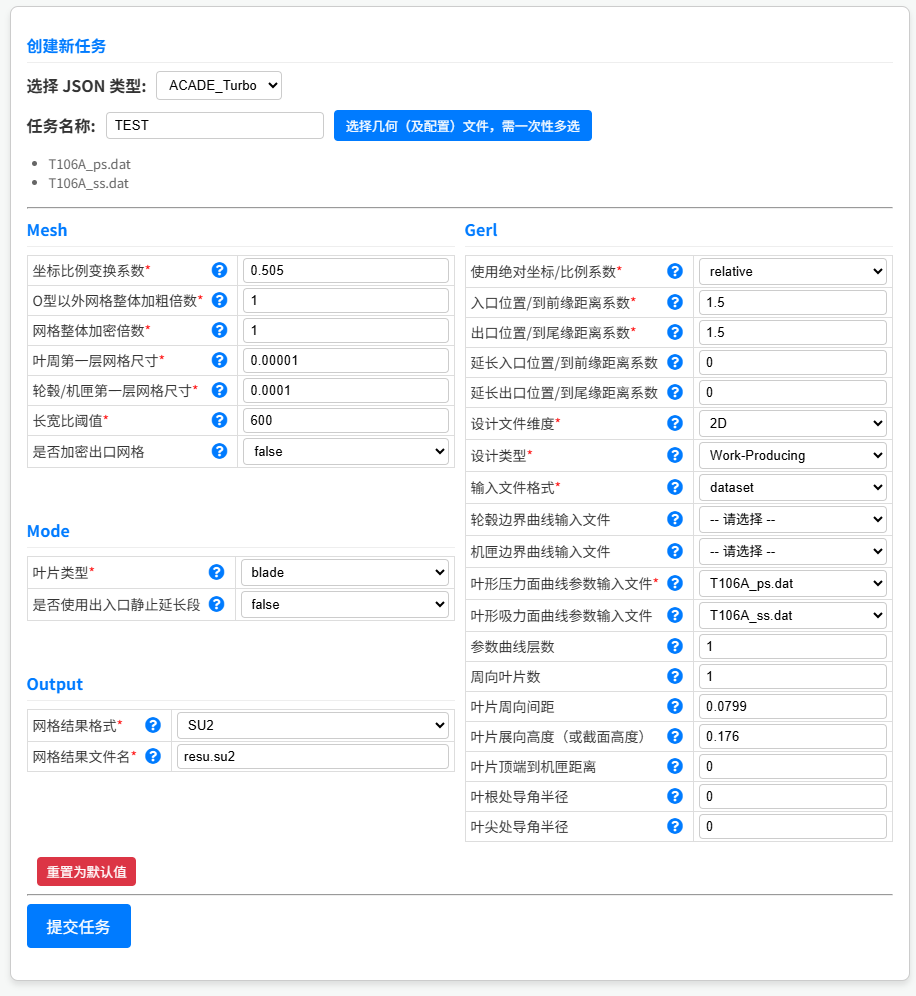
选择 ACADE_Turbo 类型后,下方会自动加载参数配置表单。参数按功能分为以下几个区块:
6.1 Mesh(网格参数)
| 参数名称 | 说明 | 默认值 |
|---|---|---|
| 坐标比例变换系数 | 输出文件 xyz 坐标均在设计几何文件坐标基础上乘以该系数,默认单位为米 | 1.0 |
| O型以外网格整体加粗倍数 | 网格加粗倍数,应在 1~2 之间 | 1.0 |
| 网格整体加密倍数 | 网格加密倍数,应大于 1 | 1.0 |
| 叶周第一层网格尺寸 | 叶形壁面第一层网格尺寸 | 1e-5 |
| 轮毂/机匣第一层网格尺寸 | 轮毂/机匣壁面第一层网格尺寸 | 1e-5 |
| 长宽比阈值 | 网格长宽比上限 | 2000 |
| 是否加密出口网格 | 是否加密出口 | false |
6.2 Mode(模式设置)
| 参数名称 | 说明 | 可选值 |
|---|---|---|
| 叶片类型 | blade 代表整体叶形均为平滑过渡的叶片,wing 代表尾缘为尖角叶片 | blade / wing |
| 是否使用出入口静止延长段 | 3D 旋转案例下可以使用,制造静止延长段 | true / false |
6.3 Gerl(几何与关系参数)
| 参数名称 | 说明 |
|---|---|
| 使用绝对坐标/比例系数 | 选择 absolute 使用 z 坐标值,选择 relative 则填入比例系数 |
| 入口位置/到前缘距离系数 | (旋转)入口位置起点坐标值,或从前缘延长该系数×前缘到尾缘轴向距离 |
| 出口位置/到尾缘距离系数 | (旋转)出口位置终点坐标值,或从尾缘延长该系数×前缘到尾缘轴向距离 |
| 延长入口位置/到前缘距离系数 | 延长入口位置 z 坐标值,或从入口位置延长该系数×前缘到尾缘轴向距离,使用出入口静止延长段时起效 |
| 延长出口位置/到尾缘距离系数 | 延长出口位置 z 坐标值,或从出口位置延长该系数×前缘到尾缘轴向距离,使用出入口静止延长段时起效 |
| 设计文件维度 | 叶形几何坐标点为 2D 或 3D。注意 2D 目前只支持 .dat 格式的叶形文件 |
| 设计类型 | 做功家族 (Work-Absorbing):压缩机、泵、风扇、鼓风机;被做功家族 (Work-Producing):燃气轮机、蒸汽轮机、水轮机、风力机、导叶 |
| 输入文件格式 | 注意当前 2D 仅支持 dataset 格式,即使选择其他选项也将按 dataset 处理 |
| 叶形压力面曲线参数输入文件 | 当格式为 geomTurbo 或 curve 时,将文件填在此处;当格式为 data 类型时需分别选择压力侧和吸力侧数据文件;当格式为 dataset 时,这里需要选择编号最小的第一个叶形曲线文件 |
| 叶形吸力面曲线参数输入文件 | 当格式为 dataset 或 IGGdata 时需要选择 |
| 轮毂边界曲线输入文件 | 轮毂端壁边界曲线文件(如有) |
| 机匣边界曲线输入文件 | 机匣端壁边界曲线文件(如有),与轮毂文件需成对填写 |
| 参数曲线层数 | 当格式为 dataset 时,该参数需要准确填写以保证顺利根据文件名读到所有层的文件 |
| 周向叶片数 | 当叶形为轴向周期性排列时,该参数需要准确填写 |
| 叶片周向间距 | 当叶形为 2D 设计文件拉伸出的 3D 叶形时需要准确填写 |
| 叶片展向高度(或截面高度) | 当叶形为 2D 设计文件拉伸出的 3D 叶形时需要准确填写;当叶形输入为 3D 设计文件,可以通过输入 0-1 之间的值来控制生成该相对高度位置的 2D 网格,保持默认值 -1 则生成 3D 流道网格 |
| 叶片顶端到机匣距离 | 叶片顶端与机匣之间的间隙尺寸,无间隙时填 0 |
| 叶根处导角半径 | 叶根处导角半径 |
| 叶尖处导角半径 | 叶尖处导角半径,仅无叶间隙时可用 |
6.4 Output(输出设置)
| 参数名称 | 说明 | 可选值 |
|---|---|---|
| 网格结果格式 | 输出网格文件格式 | ANSYSmsh / SU2 |
| 网格结果文件名 | 输出文件名,需包含后缀 | — |
参数提示
每个参数右侧带有 ? 图标的,鼠标悬停即可查看详细说明。带有红色 * 的参数为必填项。
7. SU2 仿真计算参数配置
选择 SU2 类型后,参数表单分为三个主要区块:
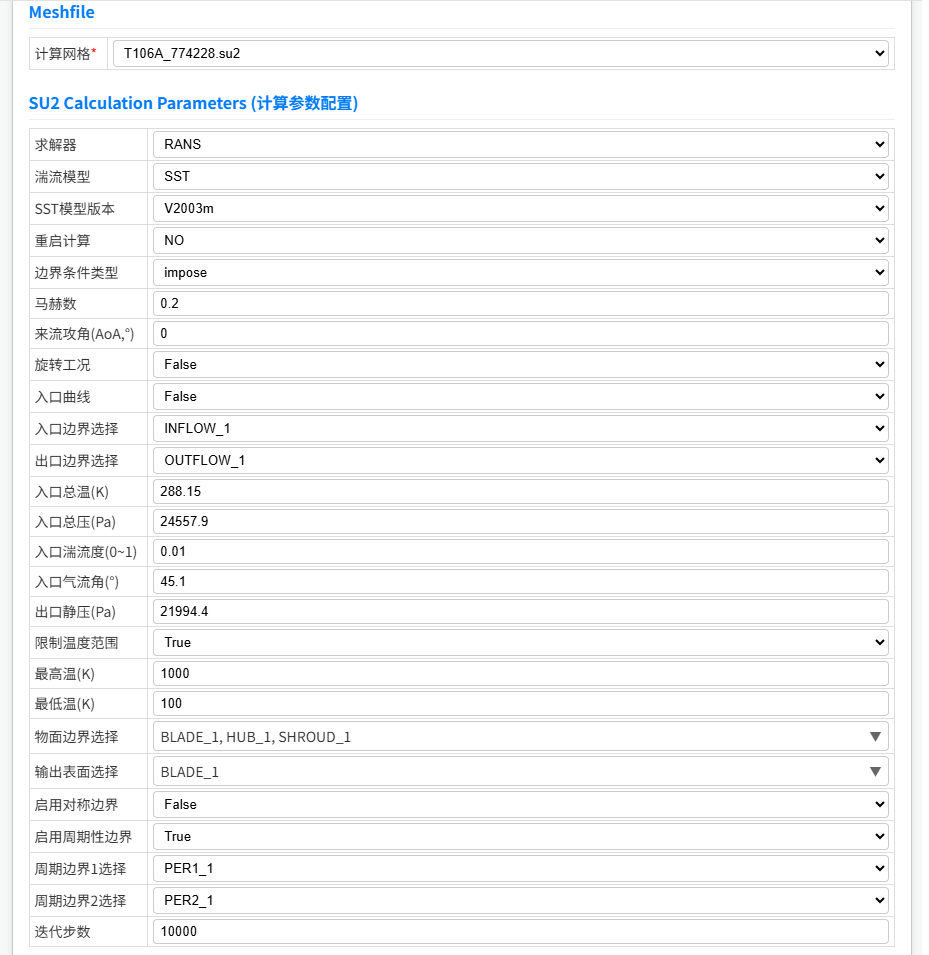
7.1 Mesh(网格文件)
从已上传的文件中选择 .su2 格式的网格文件。选择后系统会自动解析网格中包含的边界标签(Marker),供后续边界条件配置使用。
7.2 SU2 Calculation Parameters(计算参数配置)
这是 SU2 任务的核心配置区域,包含以下子模块:
求解器与湍流模型
| 参数名称 | 说明 |
|---|---|
| 求解器 | 选择求解器类型 |
| 湍流模型 | 选择湍流模型 |
| SST模型版本 | 当选择 SST 湍流模型时可选版本 |
| 重启计算 | 是否从已有结果文件重启计算 |
| 重启文件 | 重启计算时使用的 .dat 结果文件 |
边界条件
系统支持两种边界条件类型:
远场边界条件(Farfield): 适用于外流场问题。
| 参数名称 | 说明 | 取值范围 |
|---|---|---|
| 马赫数 | 来流马赫数 | 0 < Ma < 2.0 |
| 来流攻角(AoA) | 来流攻角(度) | 0 ≤ AoA < 90 |
| 来流侧滑角(β) | 来流侧滑角(度) | 0 ≤ β < 90 |
| 自由流压力 | 自由流静压(Pa) | 0 < P < 1013250 |
| 自由流温度 | 自由流静温(K) | 273 < T < 1000 |
| 自由湍流度 | 自由流湍流度 | 0~1 |
| 远场边界选择 | 从网格边界中选择远场标签 | — |
入口/出口边界条件(Inlet/Outlet): 适用于内流场(如涡轮机械)问题。
| 参数名称 | 说明 | 取值范围 |
|---|---|---|
| 入口总温 | 入口总温(K) | 273 < T < 1000 |
| 入口总压 | 入口总压(Pa) | 0 < P < 1013250 |
| 入口湍流度 | 入口湍流度 | 0~1 |
| 入口气流角 | 入口气流角(度) | 0 ≤ α < 90 |
| 出口静压 | 出口静压(Pa) | 0 < P < 1013250 |
| 入口边界选择 | 从网格边界中选择入口标签 | — |
| 出口边界选择 | 从网格边界中选择出口标签 | — |
旋转工况(涡轮机械专用)
| 参数名称 | 说明 |
|---|---|
| 旋转工况 | 是否启用旋转 |
| 轴向速度(m/s) | 入口轴向速度 |
| 旋转速度(RPM) | 转子旋转速度 |
| 机械类型 | 涡轮机械类型 |
| 启用机匣边界 | 是否单独定义机匣面 |
| 入口/出口无反射边界(NRBC) | 是否启用无反射边界条件 |
壁面与其他边界
| 参数名称 | 说明 |
|---|---|
| 物面边界选择 | 选择所有固体壁面边界 |
| 输出表面选择 | 选择需要输出数据的表面(必须是物面的子集) |
| 启用对称边界 | 是否使用对称面 |
| 对称面边界选择 | 选择对称面标签 |
| 启用周期性边界 | 是否使用周期性边界 |
| 周期边界1/2选择 | 选择两个周期性配对边界 |
求解控制
| 参数名称 | 说明 | 取值范围 |
|---|---|---|
| 限制温度范围 | 是否限制计算温度范围 | true / false |
| 最高温(K) | 温度上限 | 0 < T ≤ 10000 |
| 最低温(K) | 温度下限 | 0 < T < 最高温 |
| 迭代步数 | 总迭代步数 | 100 ≤ N ≤ 200000(整数) |
7.3 Post Processing(后处理配置)
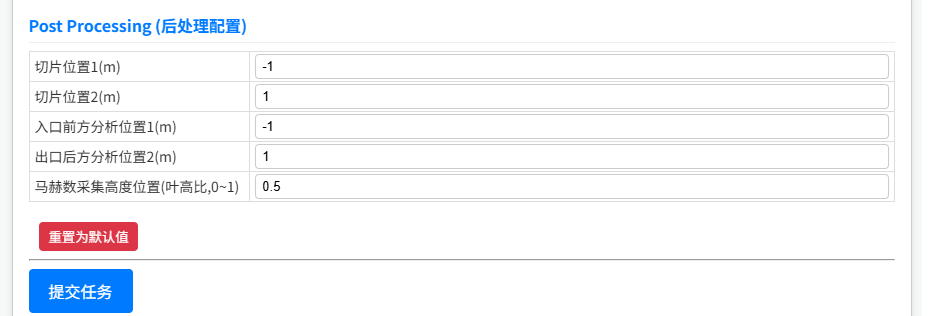
| 参数名称 | 说明 |
|---|---|
| 切片位置1(m) | 后处理分析截面位置 1 |
| 切片位置2(m) | 后处理分析截面位置 2 |
| 入口前方分析位置1(m) | 入口前方的数据采集位置 |
| 出口后方分析位置2(m) | 出口后方的数据采集位置 |
| 马赫数采集高度位置 | 马赫数采集的叶高比位置(0~1) |
8. 提交任务
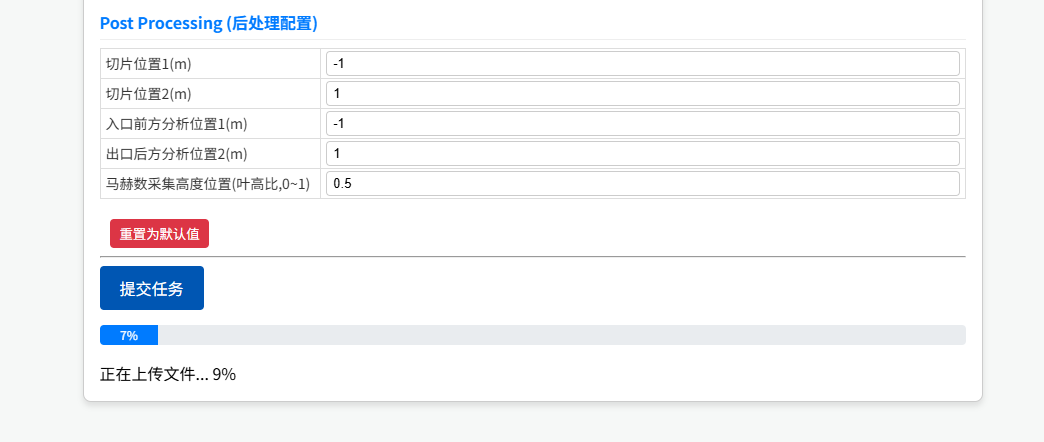
完成所有参数配置后,点击页面底部的 "提交任务" 按钮。
提交过程中会显示上传进度条:
- 上传阶段 — 文件上传至服务器,进度条显示 0%~80%
- 处理阶段 — 服务器接收并校验文件,进度条从 80% 缓慢推进至 95%
- 完成 — 提交成功后进度条变为绿色 100%,页面将在 2 秒后自动刷新
提交前注意事项
- 带有红色 * 标记的参数必须填写
- 如果存在参数校验错误,相关输入框会显示红色边框和错误提示,需修正后再提交
- 每个账户有任务数量上限,达到上限后需删除旧任务才能提交新任务
9. 查看与管理任务
9.1 任务状态说明
| 状态 | 含义 | 图标颜色 |
|---|---|---|
| 上传中 | 文件正在上传 | — |
| 待处理 | 任务已提交,排队等待处理 | — |
| 处理中 | 服务器正在执行计算 | — |
| 已完成 | 计算完成,可下载结果 | 绿色 |
| 失败 | 计算失败,请检查参数或联系管理员 | 红色 |
| 已取消 | 用户主动取消 | 灰色 |
9.2 下载结果
任务状态变为 "已完成" 后,在"结果下载"列点击 "点击下载" 即可获取计算结果文件。
9.3 取消任务
仅 "待处理" 状态的任务可以取消。点击操作列的 "取消" 按钮并确认即可。
9.4 删除任务
所有状态的任务都可以删除。点击操作列的 "删除" 按钮并确认。
注意
删除操作不可恢复,相关的几何文件、配置文件和结果文件将被永久清除。
10. 辅助功能
10.1 AI 助手
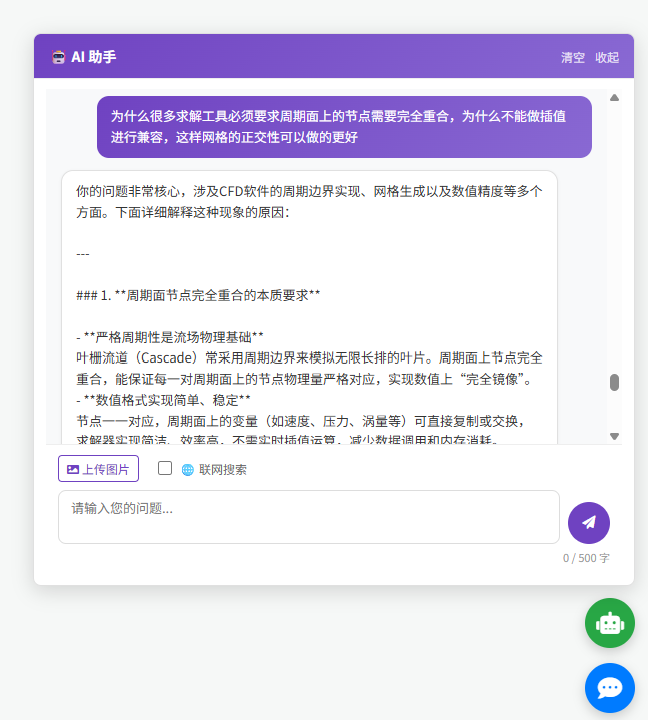
点击页面右下角的 AI 助手 按钮(蓝色圆形图标),可打开 AI 对话窗口。
AI 助手专注于涡轮机械与流动仿真领域,可以:
- 解答参数配置疑问
- 提供网格生成建议
- 帮助分析计算结果
- 支持上传图片进行分析
- 支持联网搜索最新资料
AI 助手使用限制
- 单次输入最多 500 字
- 上传图片不超过 5MB
- 每日对话次数有限制
10.2 意见反馈
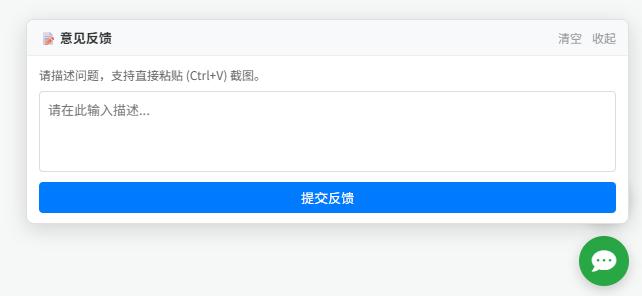
点击右下角的 反馈 按钮(对话气泡图标),可提交问题反馈。
支持:
- 文字描述问题
- 直接粘贴(Ctrl+V)截图
- 多张图片预览和删除
10.3 语言切换
- 登录/注册/找回密码页面: 点击页面右上角的语言按钮(中/EN)进行切换
- 任务中心页面: 界面语言跟随登录页的设置
11. 常见问题
Q: 注册时提示"IP地区不符合要求"?
A: 系统仅允许中国大陆 IP 地址注册。如果您使用了 VPN 或代理,请关闭后重试。该问题已于近期修复,如仍遇到请通过意见反馈联系我们。
Q: 提交任务后一直显示"待处理"?
A: 任务按提交顺序排队处理,高峰期可能需要等待。表格每 45 秒自动刷新状态,您也可以手动刷新页面查看。
Q: 任务状态显示"失败"怎么办?
A: 请检查以下几项:
- 上传的几何文件格式是否正确
- 参数配置是否合理(特别是必填项)
- 文件内容是否完整、未损坏
如确认无误仍然失败,请通过右下角意见反馈提交问题。
Q: ACADE 模块什么时候开放?
A: ACADE 模块(飞行器外流场带边界层网格自适应)目前正在内测中,敬请期待后续公告。